手動認証作業

自動認証が正常に行えない場合に行う認証方法です。 自動認証が正常に行えた場合には必要ありません。

STEP1

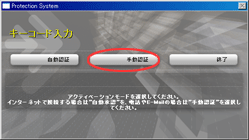
手動認証をクリック 骨ナビのインストールが完了すると、左図のような画面が表示されますので、

手動認証ボタン

手動認証のボタンを押します。
 
次のステップへ

STEP2

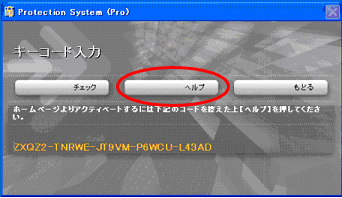
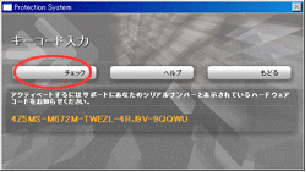
ハードウェアコードを控えて下さい。 画面に半角英数字のハードウェアコードが表示されますので、これをコピーするなどして控えます。その後、ヘルプボタンを押します。
 
次のステップへ

STEP3

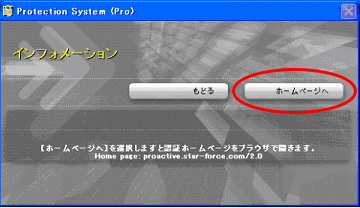
シリアルキーコード、ハードウェアコードを入力 インフォメーション画面が開きますので、ホームページへのボタンを押します。
 

STEP3

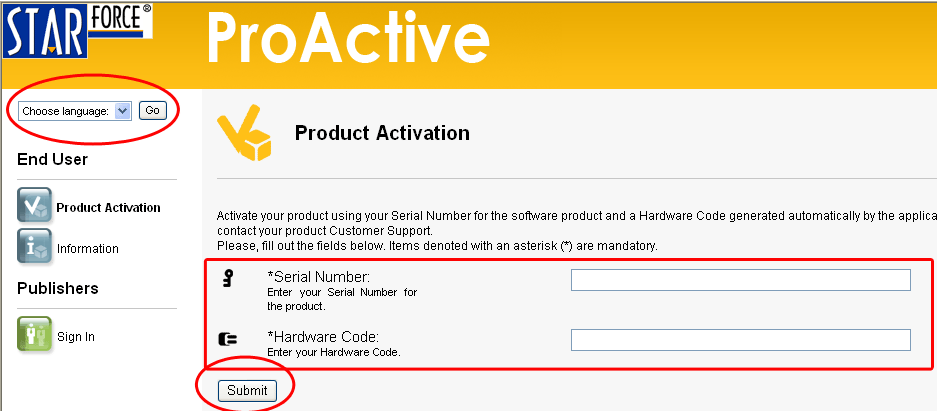
シリアルキーコード、ハードウェアコードを入力 左図のようなProActive社のホームページが開きますので、ここで上段にお客様のパッケージに入っているシートに記載された『シリアルキーコード』、下段に先ほど控えました『ハードウェアコード』を入力してsubmit(送信)ボタンを押してください。
英語のページですが、画面左上で、言語を選択できます。(Japaneseを選択してください)
 
次のステップへ

STEP4

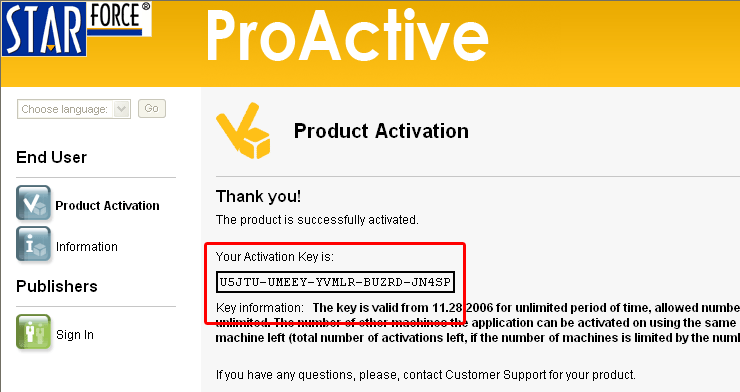
アクティベーションキーを控えて下さい。

半角英数字のアクティベーションキー(Activation Key)が表示されますので、控えます。

このアクティベーションキーは、大切な番号ですので、なくさないようにしてください。

次のステップへ

STEP7

アクティベーションキーを入力 キーコード入力の画面に戻り、チェックボタンを押します。
 
次のステップへ

STEP7

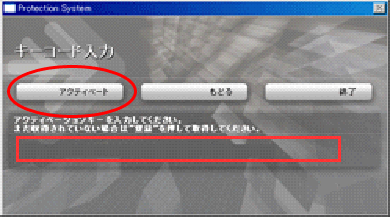
アクティベートボタンをクリック

先ほど控えましたアクティベーションキーを入力して、アクティベートボタンを押します。

正しく認証されれば、骨ナビが起動します。

 
(注)Proactive社は、ライセンス認証システム等のシステムを提供する会社です。
弊社はその認証システムを利用しています。